Apache Tomcat CentOS-il: installimine, systemd ja turvalised vaikeväärtused
Avaldatud:
Uuendatud:
Artiklid › Apache Tomcat CentOS-il: installimine, systemd ja turvalised vaikeväärtused
Olukord 2026. aastal ja ohutu kasutamine
Järeldus: valige esmalt toetatud Tomcati perekond ja ühilduv JDK, seejärel käivitage see spetsiaalse sisselogimata kasutajana ülevaadatud süsteemiüksuses. Hoidke konfiguratsioon ja juurutatud rakendused muutumatutest binaarfailidest lahus ning avaldage ainult vajalik konnektori arhitektuur.
Mida õpid
- Kuidas ühilduvad Java-ühilduvus, installiallikas, teenuse identiteet, faili omandiõigus, logid ja käivitusjärjekord.
- Miks ei tohiks fikseeritud pärandkuhja ja GC lippe ilma mõõtmisteta kopeerida.
- Kuidas eristada algset CentOS 7 paketi paigutust praegusest toetatud juurutusest.
Kellele artikkel on mõeldud: Linuxi administraatoritele, kes hooldavad või viivad üle Tomcati teenust.
Olukord 2026. aastal: allolev ülevaade kajastab vanemat CentOS 7/Tomcati paketti ja sisaldab JVM-i valikuid, mis võivad praeguse Java puhul olla eemaldatud või sobimatud. Tomcat 7 on oma kasutuseaga; kontrollige ametlikku versioonimaatriksit, kasutage toetatud haru ning vaadake enne tootmiskasutust üle täpne teenindusüksus ja load.
Ohutusmärkus: Algse artikli käske ja seadistusnäiteid ei ole tänapäevases tootmiskeskkonnas uuesti käivitatud. Enne rakendamist kontrolli toetatud versioone, tee varukoopia ja valmista eraldi testkeskkonnas ette tagasipööramise plaan.
Ametlikud allikad
Ülevaade
See on esialgne konfiguratsiooniprotseduur, mis on vajalik Tomcati paigaldamiseks ja käivitamiseks CentOSil. Teave põhineb eeldusel, et kasutatakse CentOS7.
Palun vaadake teavet Apache'i linkimise ja logi väljundi sihtkoha muutmise kohta.
Versioonid on järgmised.
| CentOS versioon | 7.6 (1810) |
|---|---|
| Apache versioon | 2.4.6 |
| Tomcat versioon | 7.0.76 |
| Java versioon. | OpenJDK 1.8.0_272 64bit |
Sisukord
1. paigaldada
Selles jaotises kirjeldatakse Tomcati konfigureerimist alates paigaldamisest kuni käivitamiseni.
1-1. Tomcati paigaldamine
Teostage Tomcati paigaldus käsuga yum. Viige töö läbi root-kasutajana.
[username@hostname ~]$ su -
[root@hostname ~]# yum -y install tomcat
2. põhiülesanne
Selles jaotises kirjeldatakse Tomcati konfigureerimist alates paigaldamisest kuni käivitamiseni. "/usr/share/tomcat" on loodud yumiga, nagu eespool kirjeldatud. Siit leiate otselingid, näiteks konfiguratsioonifailide kaustad jne, mida saate muuta.
2-1. Tomcat tee seaded
Teisisõnu, Windowsis on see keskkonnamuutujate seadmise protseduur.
See ei ole vajalik, kui tomcat.conf sisaldab seadistust "CATALINA_HOME="/usr/share/tomcat"". Kontrollige faili '/usr/share/tomcat/conf/tomcat.conf'.
Kui "CATALINA_HOME="/usr/share/tomcat"" puudub, lisage see järgmise protseduuri abil.
[root@hostname ~]# vi /etc/profile
Lisage lõppu järgmine tekst.
CATALINA_HOME=/usr/share/tomcat
export CATALINA_HOME
Sellega on Tomcati keskkonnamuutujate määramine lõpetatud.
Tomcati käivitamiseks on vaja ka Java-sätteid, seega kui Java-tee seadeid ei ole tehtud, vaadake seadete kohta järgmist.
Paigaldage Java CentOS-i ja määrake teekonnad
Seda saab paigaldada ka käsuga 'yum install java-1.8.0-openjdk'.
2-2. bootstrap check
Kontrollige, et Tomcat käivituks.
Kui te installeerite Tomcati yumiga, siis ei ole Tomcati kodulehe jaoks html-i, seega installeerige kõigepealt html-i.
[root@hostname ~]# yum -y install tomcat-webapps
Seejärel aktiveerige tulemüür. Tomcati vaikimisi pordi number on 8080, seega avage port 8080.
[root@hostname ~]# firewall-cmd --permanent --zone=public --add-port=8080/tcp
[root@hostname ~]# firewall-cmd --reload
[root@hostname ~]# firewall-cmd --list-all
public (active)
target: default
icmp-block-inversion: no
interfaces: eth0
sources:
services: dhcpv6-client http https ssh
ports: 8080/tcp
protocols:
masquerade: no
forward-ports:
source-ports:
icmp-blocks:
rich rules:
Kui seal on kirjas "ports: 8080/tcp", siis on kõik korras. Käivitage Tomcat.
[root@hostname ~]# tomcat start
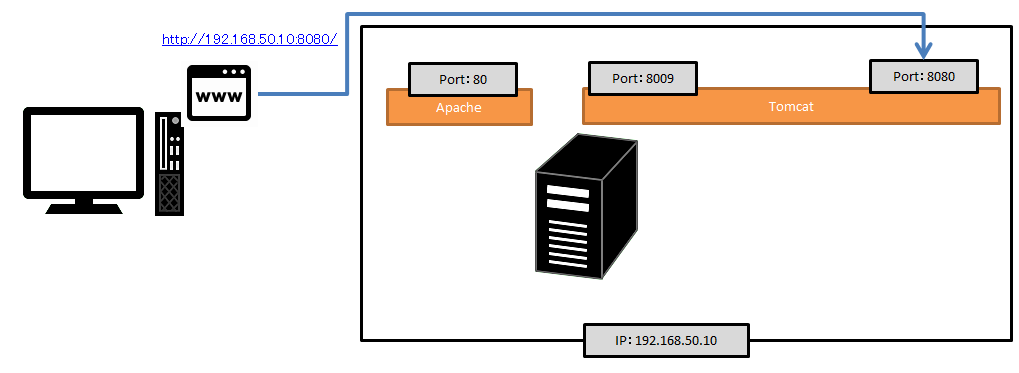
Juurdepääs veebilehitseja kaudu. Minu puhul on serveri IP-aadress 192.168.50.10, nii et mul on juurdepääs "http://192.168.50.10:8080/". See on OK, kui ilmub järgmine lehekülg
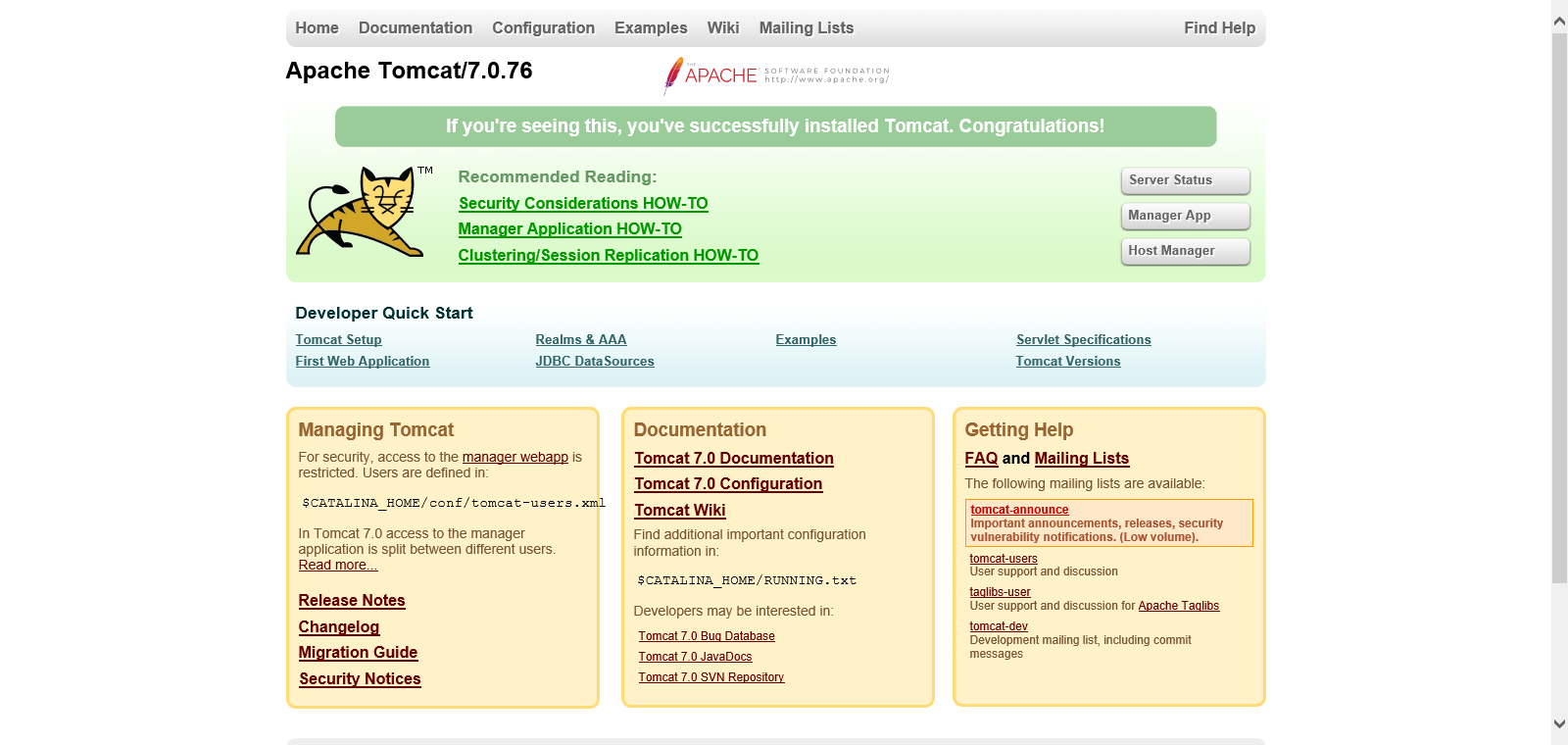
Kuna käivitamine on edukalt kinnitatud, peatatakse Tomcat.
[root@hostname ~]# tomcat stop
2-3. Apache'i ja Tomcati linkimise seaded Märkus:Kui Apache ja Tomcat on ühendatud.
Seadistage see, kui soovite, et Apache ja Tomcat töötaksid koos. Tomcat võib töötada veebiserverina ka ilma Apache'ina, kuid Apache'iga töötamisel on mitmesugustel põhjustel eeliseid, näiteks Apache'i moodulifunktsiooni kasulikkus ja võime kiirendada staatilise sisu reageerimist.
Apache'i paigaldusjuhiseid vt allpool.
Allpool on kirjeldatud Apache'i poolse konfiguratsiooni muutmise protseduur. See on konfiguratsioon Apache'ile saabuvate päringute edastamiseks Tomcatile. Kirjeldus eeldab, et Apache'i konfigureerimisfail on aadressil '/etc/httpd/'.
[root@hostname ~]# vi /etc/httpd/conf/httpd.conf
Lisage "httpd.conf" lõppu järgmine lause.
<Location / >
ProxyPass ajp://localhost:8009/
Order allow,deny
Allow from all
</Location>
Eeltingimusena tuleb aktiveerida järgmised moodulid, kui need ei ole veel aktiveeritud. (kommenteeri välja #).
·LoadModule proxy_module modules/mod_proxy.so
·LoadModule proxy_ajp_module modules/mod_proxy_ajp.so
Käivitage Apache (taaskäivitage, kui see on juba käivitatud) ja Tomcat.
[root@hostname ~]# apachectl stop
[root@hostname ~]# apachectl start
[root@hostname ~]# tomcat start
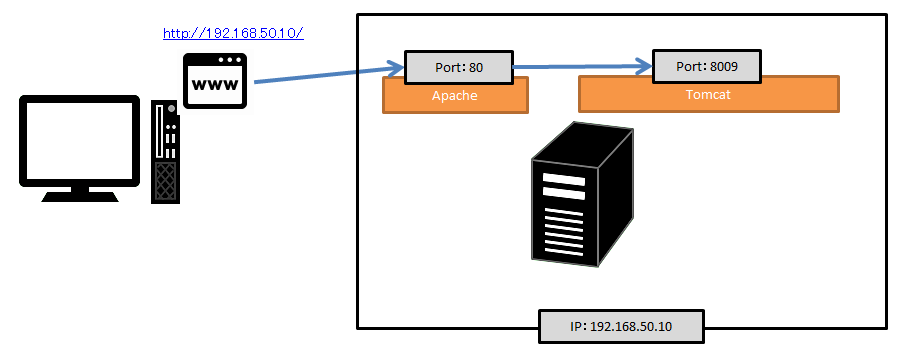
Juurdepääs veebilehitseja kaudu. Minu puhul on serveri IP-aadress 192.168.50.10, nii et mul on juurdepääs "http://192.168.50.10/".
See on OK, kui ilmub järgmine lehekülg
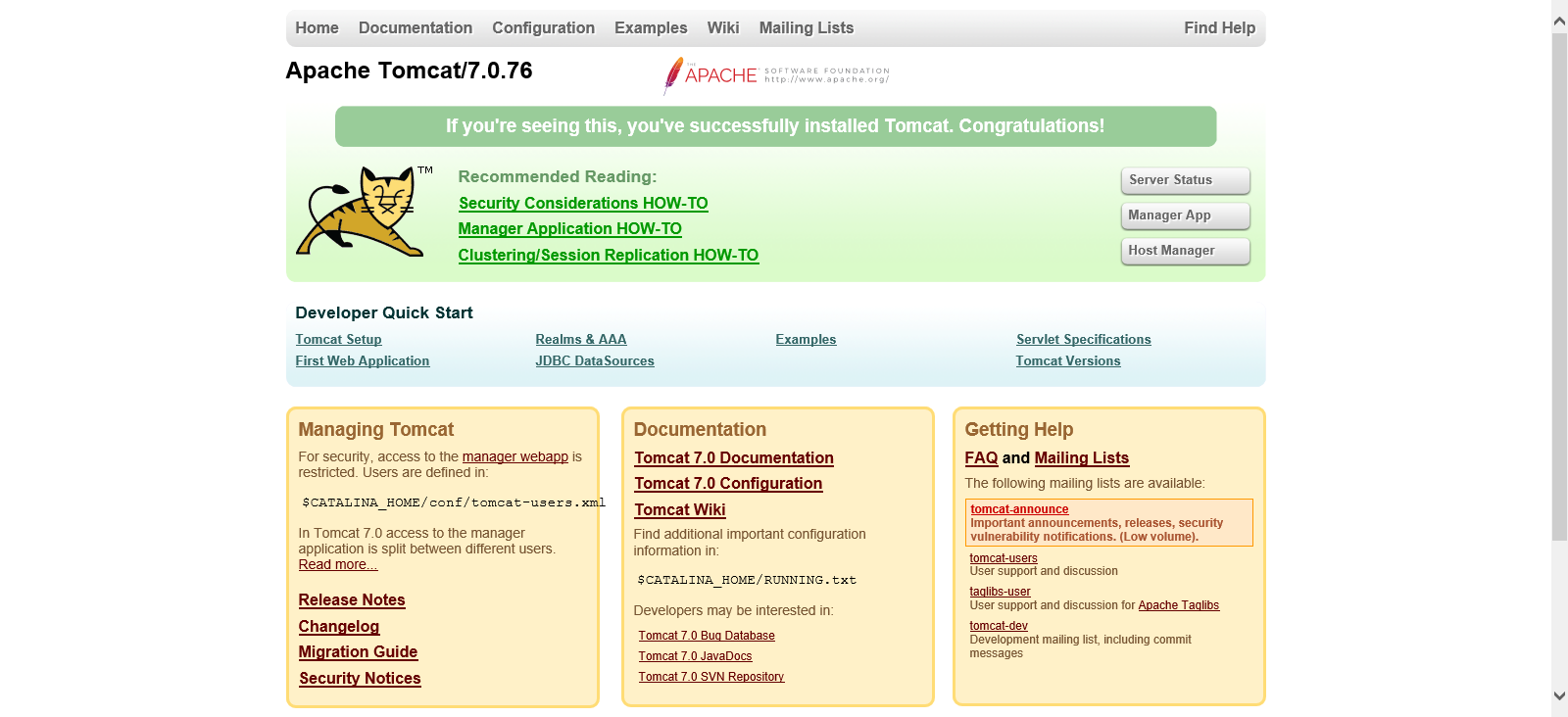
Kuna käivitamine on edukalt kinnitatud, peatatakse Tomcat.
[root@hostname ~]# tomcat stop
Diagrammil on esitatud järgmised juurdepääsud.
Muide, eelmisele sammule pääsesime ligi järgmiselt.
2-4. Java kuhja ja gc logide konfigureerimine.
Java heap on Java mälu ja gc logid on Java mälu logid. Java kasutab töötlemiseks määratud koguse mälu, mis on loodud kuhjana. Mõlemad on seadistatud Java käivituskäskude valikudena. See on määratud failis "tomcat.conf".
[root@hostname ~]# vi /usr/share/tomcat/conf/tomcat.conf
Käesoleva jaotise lõppu lisatakse järgmine teave.
CATALINA_OPTS="-server -XX:MaxMetaspaceSize=256m -XX:MetaspaceSize=256m -Xmx256m -Xms256m -Xloggc:/var/log/tomcat/gc.log -XX:+PrintGCDetails"
Käivitage Tomcat ja käivitage käsk ps, et näha määratud väärtusi (-server -XX:MaxMetaspaceSize=256m -XX:MetaspaceSize=256m -Xmx256m -Xms256m -Xloggc:/var/log/tomcat/gc.log -XX :+PrintGCDetails) kuvatakse, on see OK.
[root@hostname ~]# tomcat start
[root@hostname ~]# ps aux | grep java
/usr/lib/jvm/jre/bin/java -Djavax.sql.DataSource.Factory=org.apache.commons.dbcp.BasicDataSourceFactory -server -XX:MaxMetaspaceSize=256m -XX:MetaspaceSize=256m -Xmx256m -Xms256m -Xloggc:/var/log/tomcat/gc.log -XX:+PrintGCDetails -classpath /usr/share/tomcat/bin/bootstrap.jar:/usr/share/tomcat/bin/tomcat-juli.jar:/usr/share/java/commons-daemon.jar -Dcatalina.base=/usr/share/tomcat -Dcatalina.home=/usr/share/tomcat -Djava.endorsed.dirs= -Djava.io.tmpdir=/var/cache/tomcat/temp -Djava.util.logging.config.file=/usr/share/tomcat/conf/logging.properties -Djava.util.logging.manager=org.apache.juli.ClassLoaderLogManager org.apache.catalina.startup.Bootstrap start
Ülaltoodud konfiguratsioon käivitab Tomcati 256M mäluga. Üle 256 M on seade seatud nii, et see ei kasuta mälu.
Mis puudutab gc logi, siis see on seadistatud looma logifaili "/var/log/tomcat/" all "gc.log".
Kataloogi "/var/log/tomcat/" loomine toimub järgmiste sammudega.
2-5. Muuda logimise seadeid
Loo logi kataloog ja muuda Tomcati logiväljundite teekonda. Logimisega seotud seaded asuvad failides '/usr/share/tomcat/conf/logging.properties' ja '/usr/share/tomcat/conf/server.xml'.
Allpool on kataloogi loomine.
[root@hostname ~]# mkdir /var/log/tomcat
[root@hostname ~]# chmod 755 /var/log/tomcat
Looge kataloog ja seadke selle õigustes väärtuseks 755. (Tomcat saab logisid kirjutada, kuid teistel kasutajatel on ainult lugemisõigused)
Seejärel muutke faili 'logging.properties'.
[root@hostname ~]# vi /usr/share/tomcat/conf/logging.properties
Muuda järgmiselt.
1catalina.org.apache.juli.FileHandler.level = FINE
1catalina.org.apache.juli.FileHandler.directory = /var/log/tomcat
1catalina.org.apache.juli.FileHandler.prefix = catalina.
2localhost.org.apache.juli.FileHandler.level = FINE
2localhost.org.apache.juli.FileHandler.directory = /var/log/tomcat
2localhost.org.apache.juli.FileHandler.prefix = localhost.
3manager.org.apache.juli.FileHandler.level = FINE
3manager.org.apache.juli.FileHandler.directory = /var/log/tomcat
3manager.org.apache.juli.FileHandler.prefix = manager.
4host-manager.org.apache.juli.FileHandler.level = FINE
4host-manager.org.apache.juli.FileHandler.directory = /var/log/tomcat
4host-manager.org.apache.juli.FileHandler.prefix = host-manager.
Seejärel muutke faili 'server.xml'.
[root@hostname ~]# vi /usr/share/tomcat/conf/server.xml
Muuda järgmiselt.
<Valve className="org.apache.catalina.valves.AccessLogValve" directory="/var/log/tomcat"
prefix="localhost_access" suffix=".txt"
pattern="combined" />
2-6. Automaatne käivitusseadistus
Lõpuks, kuigi see ei ole kohustuslik, on raske käivitada serverit iga kord, kui see taaskäivitatakse, nii et Tomcat käivitub automaatselt, kui server käivitatakse. Pange tähele, et see protseduur on CentOS7 jaoks, nii et kui te kasutate midagi muud kui CentOS7, peate kasutama selleks käsku Service.
[root@hostname ~]# systemctl enable tomcat
[root@hostname ~]# systemctl is-enabled tomcat
enabled
[root@hostname ~]# systemctl list-unit-files --type=service | grep tomcat
tomcat.service enabled
[root@hostname ~]# systemctl daemon-reload
2-7. Maili edastamise seaded
See on ebavajalik seade, kui te ei kasuta Tomcatit e-kirjade saatmiseks. Kui te rakendate e-posti saatmise protsessi Java's, vaadake palun konfiguratsiooni.
Kõigepealt lisage JAR-fail. Asetage järgmine jar tomcat-lib'i alla (/usr/share/tomcat/lib/) ja sobitage õigused teiste limb'idega.
·javax.activation-1.2.0.jar
·javax.mail.jar
Muuda faili 'context.xml'.
[root@hostname ~]# vi /usr/share/tomcat/conf/context.xml
Lisage kontekst.xml-i lõppu järgmine tekst.
<Context>
<Resource name="mail/Session" auth="Container"
type="javax.mail.Session"
/>
</Context>
3. kokkuvõte
Oleme kirjeldanud Tomcati paigaldamisel vajalikku algkonfiguratsiooni.
Põhimõtteliselt töötab Tomcat mingil määral vaikimisi seadistustega, kuid kui soovite seda tegelikult kohandada, on hiljem kasulik määrata logiväljundi sihtkoha seaded ja automaatse käivitamise käsud.
Need on peamised sammud ja piirangud, mida tuleb arvestada.
■Artiklid
■Profiil
■Kontakt