Tomcat 9のダウンロード方法|zip・tar.gzの選び方と検証
掲載日:
更新日:
INFORMATION > Tomcat 9のダウンロード方法|zip・tar.gzの選び方と検証
結論:Tomcat 9を実行するなら、公式ダウンロードページの「Binary Distributions」から選びます。手動で展開するWindows環境はzip、macOS・Linuxは通常tar.gz、Windowsサービスとして導入する場合はWindows Service Installerが選択肢です。
この記事の対象と位置付け:本文の画面と9.0.41という版は2021年当時の記録です。配布物の区分と選び方を理解するために参照してください。
【重要:2026年時点の注意】2026年8月時点でTomcat 9の現行版は9.0.120ですが、9系のサポートは2027年3月31日に終了予定です。新規採用ではJakarta EE仕様とJava要件を確認して9・10.1・11を選び、取得後は公式SHA-512または署名を検証してください。
概要
Tomcat 9の公式配布物には、そのまま展開して実行できるBinary Distributionsと、自分でビルドするためのSource Code Distributionsがあります。ここでは、公式ダウンロード先、OSに合うファイルの選び方、SHA-512による確認、過去バージョンの取得方法を順に説明します。
目次
1. Tomcat 9のBinary Distributionsをダウンロード
Tomcatを起動してWebアプリケーションを動かす場合は、ビルド済みの「Binary Distributions」を選びます。Tomcat本体のソースコードを読みたい、または自分でビルドしたい場合だけ「Source Code Distributionsをダウンロード」へ進んでください。
1-1. 最新バージョンのダウンロード
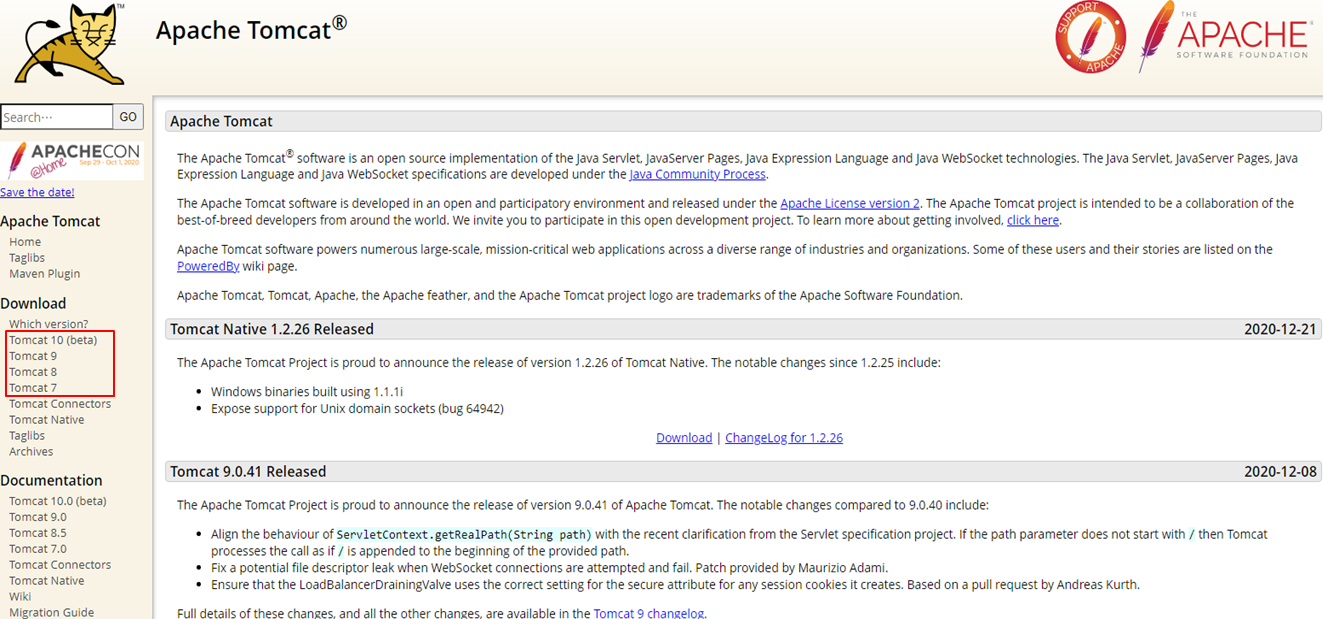
本手順により各Tomcatのバージョンの最新版の取得が可能です。以下のサイトからダウンロードします。
下図の赤枠から取得したいバージョンをクリックします。
下図の「Binary Distributions」内にある「Core」から選びます。Windowsで手動展開する場合はzip、macOS・Linuxでは通常tar.gzを選びます。Windowsサービスとしてインストールする場合は、Windows Service Installerも利用できます。
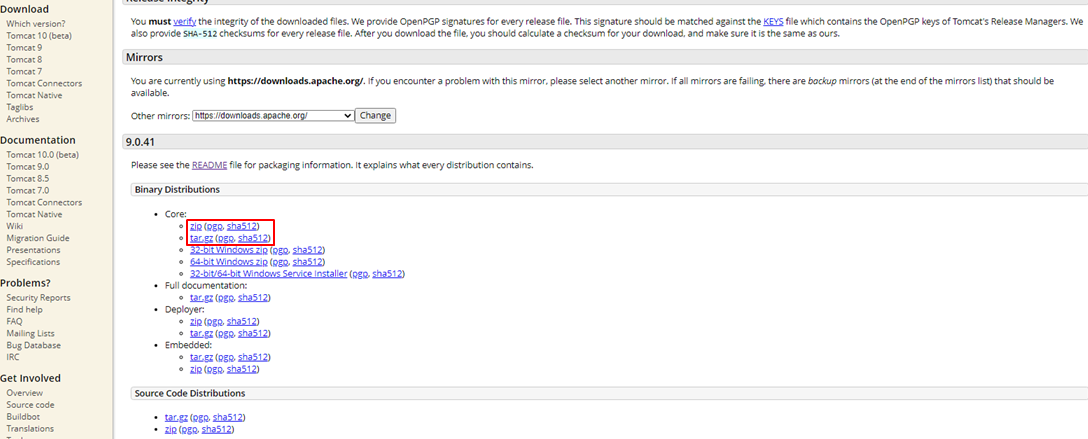
色々種類があるので、Tomcatのサイトのリンクにある「README」を元に英語を翻訳して説明すると以下となります。
- zip (pgp, sha512)、tar.gz (pgp, sha512)・・・基本ディストリビューション。これらのディストリビューションには Windowsサービスラッパーやコンパイル済みのWindows用APR/nativeライブラリは含まれていません。
- 32-bit Windows zip (pgp, sha512)・・・32ビットJVMで使用するためのWindowsサービスラッパーとコンパイル済みのAPR/nativeライブラリを含む32ビットWindows専用のディストリビューションです。
- 64-bit Windows zip (pgp, sha512)・・・64ビットJVMで使用するためのWindowsサービスラッパーとコンパイル済みのAPR/nativeライブラリを含む64ビットWindows専用のディストリビューションです。
- 32-bit/64-bit Windows Service Installer (pgp, sha512)・・・Tomcat用の32ビット/64ビットWindowsインストーラです。このディストリビューションにはベースとなるディストリビューションの大部分が含まれていますが、Tomcatを起動するためのコマンドラインスクリプトの一部は含まれていないことに注意してください。このディストリビューションは、WindowsのショートカットやサービスからTomcatを起動することを計画しているユーザを対象としています。
WindowsサービスとしてTomcatを管理したい場合は、利用するJVMのビット数に合うWindows向け配布物を選びます。単に展開してstartup.batから起動する場合は、基本ディストリビューションのzipで構成できます。
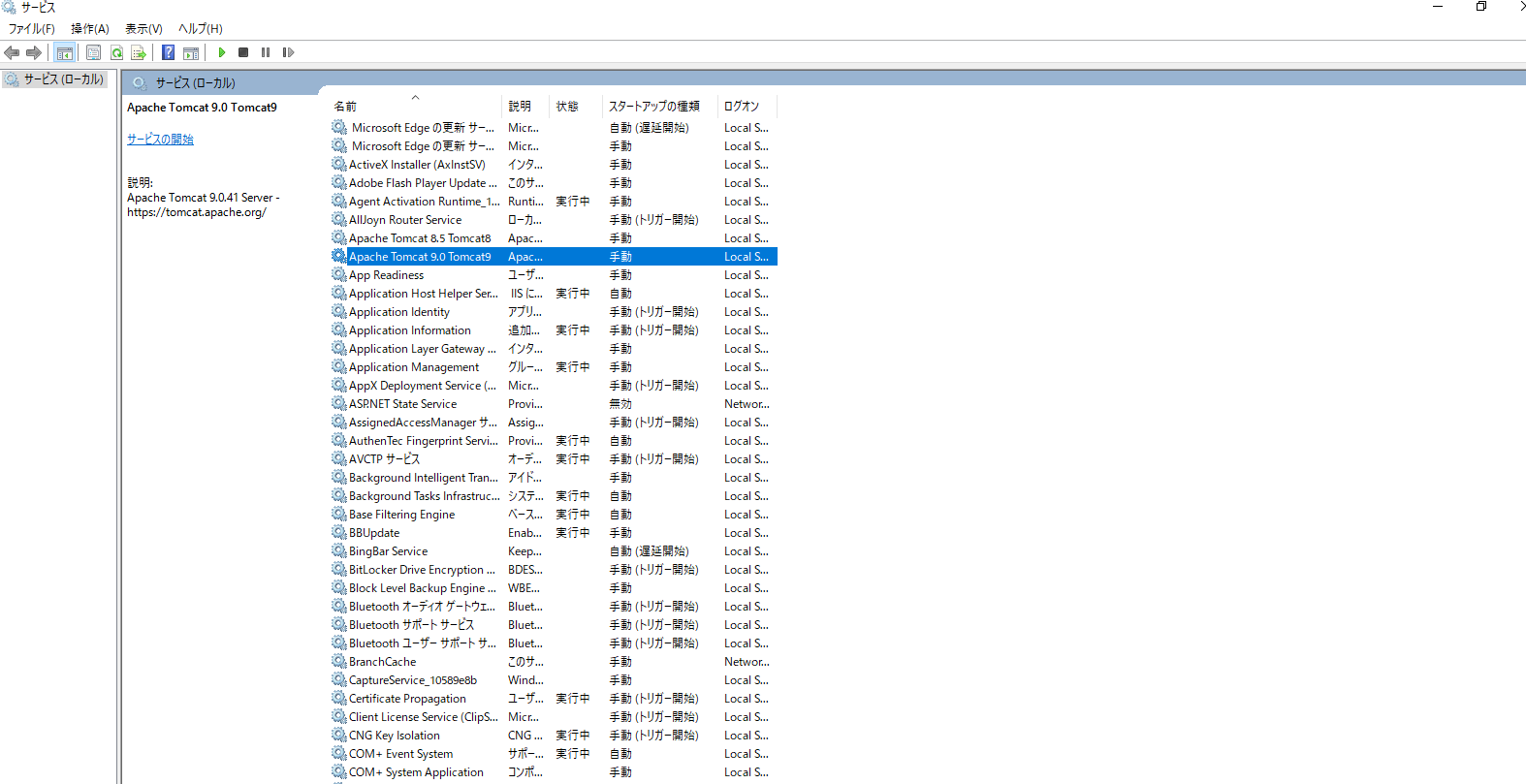
ダウンロード後は、同じ行にあるsha512を使ってファイルのSHA-512値を照合するか、pgp署名を検証します。確認できたらzipまたはtar.gzを展開し、利用するTomcat系列に対応したJavaとJAVA_HOMEを設定して起動します。配布形式によって導入方法は変わりますが、Tomcatの基本機能が別物になるわけではありません。
1-2. 過去バージョンのダウンロード
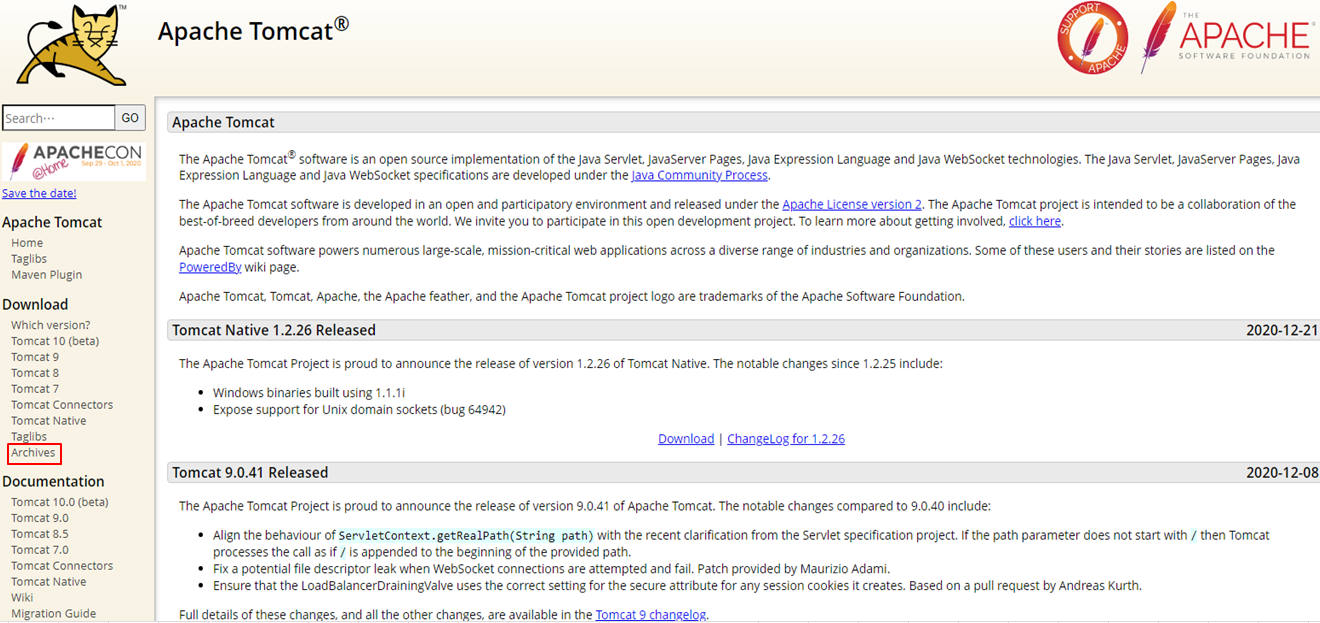
過去バージョンのダウンロード方法です。2021年1月6日時点で、バージョン9だと「v9.0.41」が最新なので過去バージョンの「v9.0.27」を例にダウンロードしたいと思います。同様にTomcatのサイトからダウンロードします。
下図の赤枠の「Archives」をクリックします。
下図の赤枠の「tomcat-9/」をクリックします。
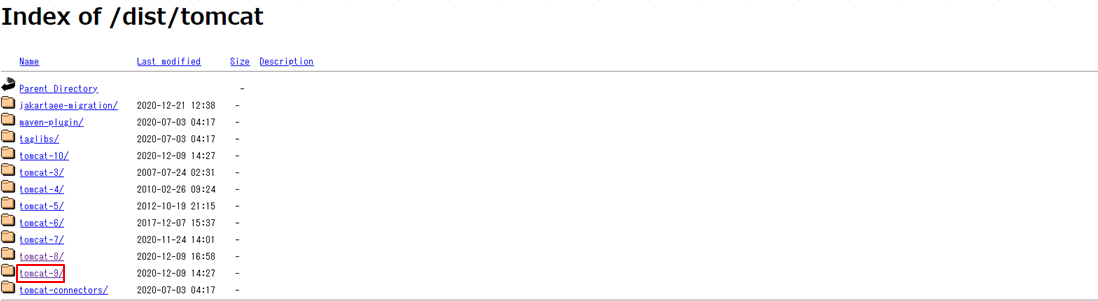
下図の赤枠の「v9.0.27/」をクリックします。
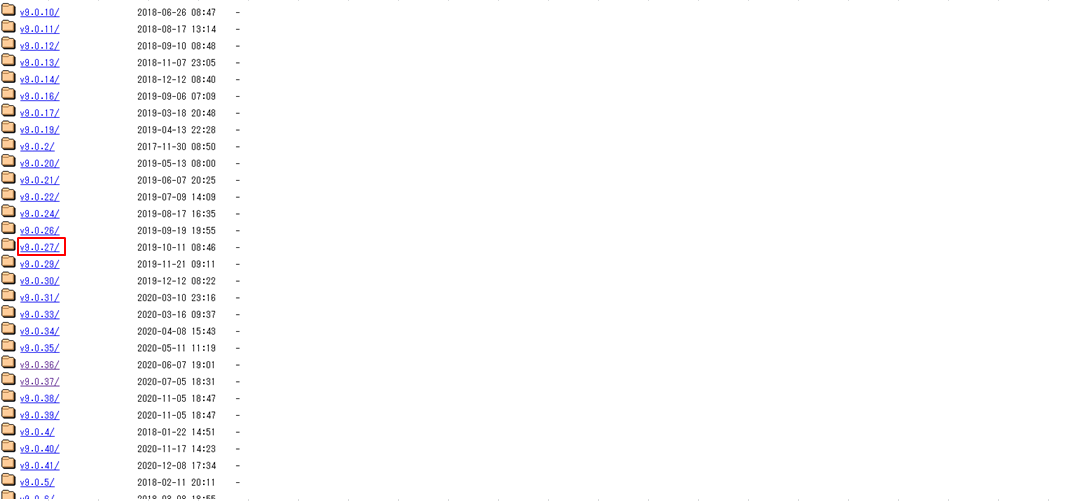
下図の赤枠の「bin/」をクリックします。
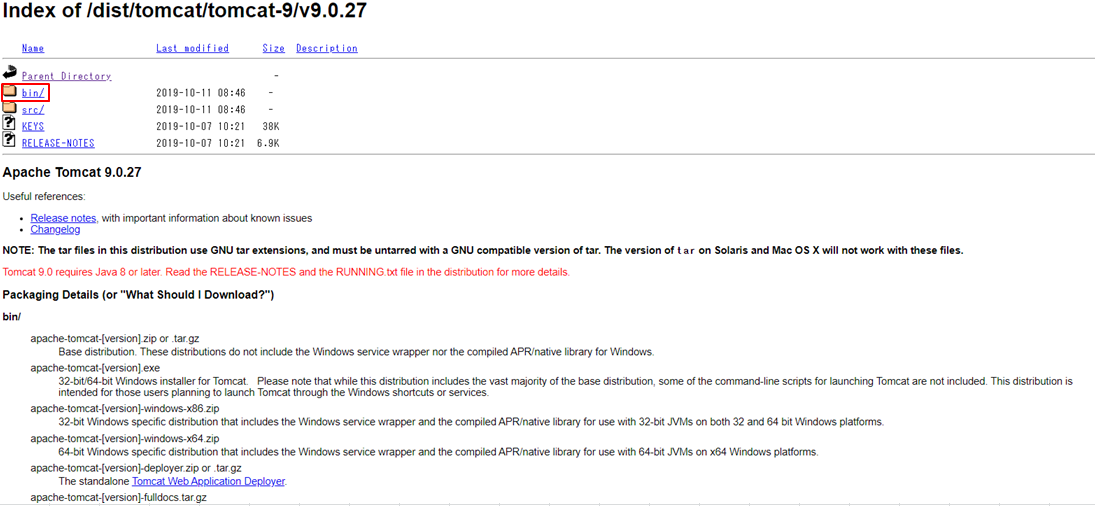
下図の赤枠をクリックします。Windowsの場合は「apache-tomcat-9.0.27.zip」、Linuxの場合は「apache-tomcat-9.0.27.tar.gz」をクリックします。
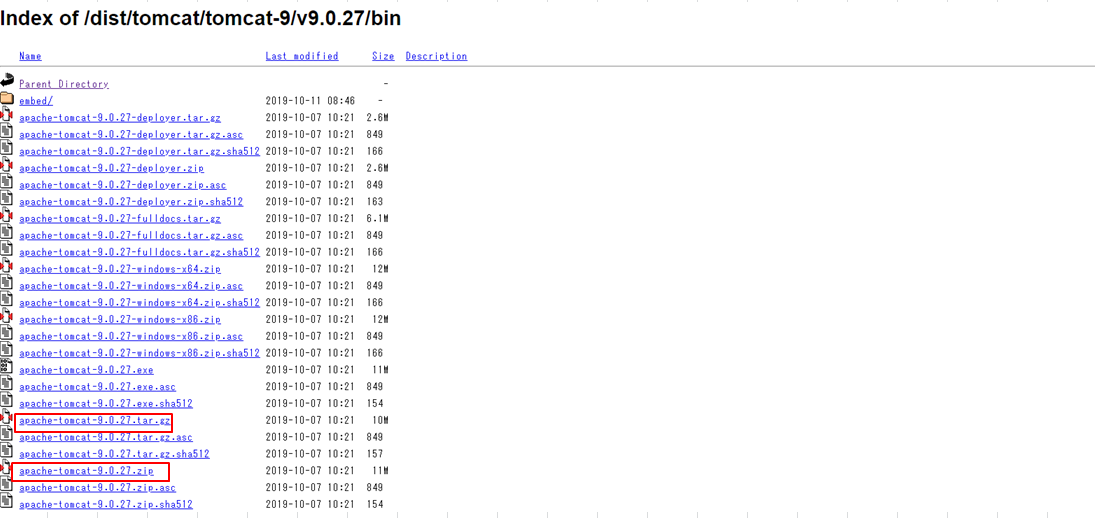
以上が過去バージョンをダウンロードする方法となります。
2. Source Code Distributionsをダウンロード
Tomcatの実装を調査したり、自分でビルドしたりする場合はSource Code Distributionsを選びます。ソース配布物は実行用の完成済みTomcatではないため、ダウンロードして展開しただけではWebアプリケーションを起動できません。
2-1. 最新バージョンのダウンロード
以下のサイトからダウンロードします。
下図の赤枠から取得したいバージョンをクリックします。
下図の赤枠からWindows環境でソースを見る場合は「zip (pgp, sha512)」、Linux環境でソースを見る場合は「tar.gz (pgp, sha512)」をクリックしてダウンロードします。
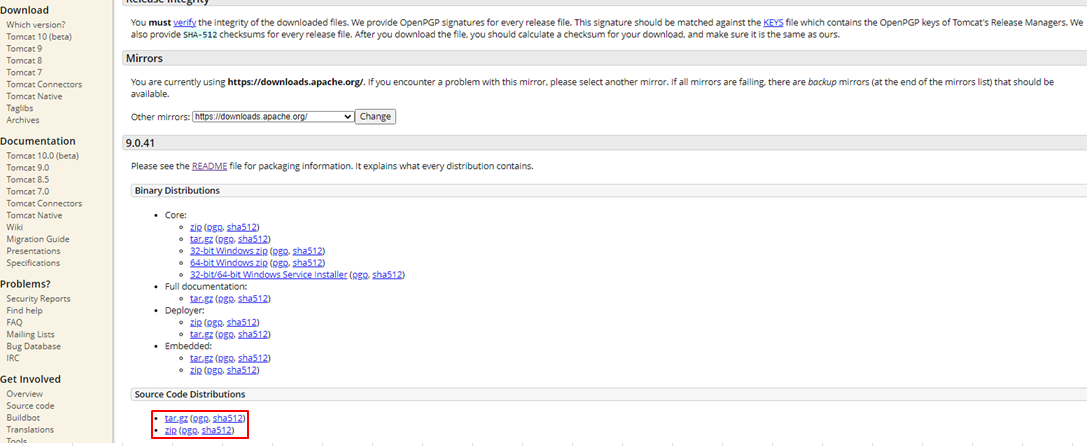
以上でダウンロード完了です。
2-2. 過去バージョンのダウンロード
過去バージョンのダウンロード方法です。2021年1月6日時点で、バージョン9だと「v9.0.41」が最新なので過去バージョンの「v9.0.27」を例にダウンロードしたいと思います。同様にTomcatのサイトからダウンロードします。
下図の赤枠の「Archives」をクリックします。
下図の赤枠の「tomcat-9/」をクリックします。
下図の赤枠の「v9.0.27/」をクリックします。
下図の赤枠の「src/」をクリックします。
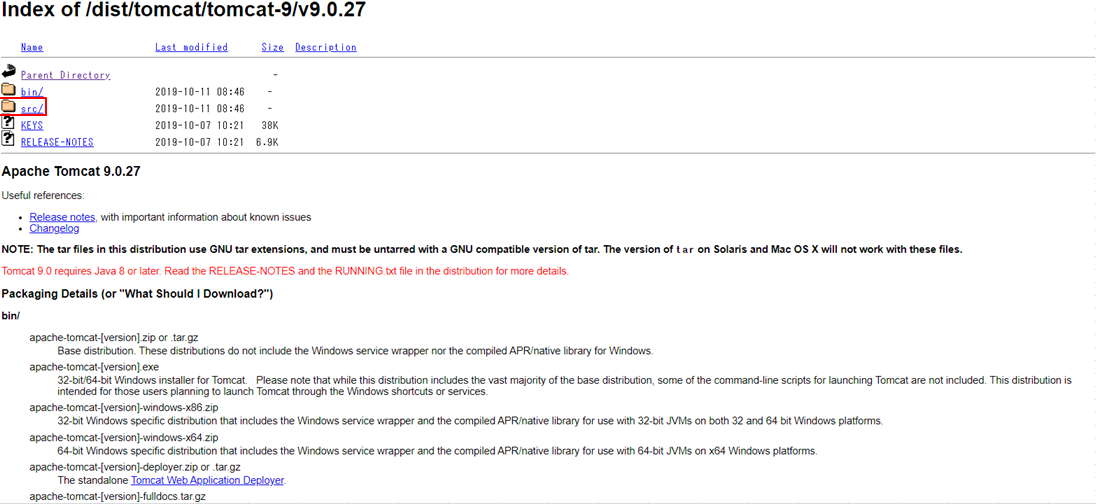
下図の赤枠をクリックします。Windows環境でソースを見る場合は「apache-tomcat-9.0.27-src.zip」、Linux環境でソースを見る場合は「apache-tomcat-9.0.27-src.tar.gz」をクリックします。

以上が過去バージョンをダウンロードする方法となります。
3. まとめ
Tomcat 9を通常利用する場合は公式ページのBinary Distributionsから、WindowsはzipまたはWindows Service Installer、macOS・Linuxは通常tar.gzを選びます。ソースを調査・ビルドする場合だけSource Code Distributionsを選んでください。
取得したファイルはSHA-512または署名で検証し、展開後にJava要件とJAVA_HOMEを確認してから起動します。起動手順とトラブル時の確認項目は、下の関連記事から続けて確認できます。