Installare Apache Tomcat in sicurezza su CentOS
Data di pubblicazione:
Aggiornato:
Articoli > Installare Apache Tomcat in sicurezza su CentOS
2026 stato e uso sicuro
Conclusione: Scegli una famiglia Tomcat supportata e compatibile JDK prima, quindi eseguila come utente non-login dedicato sotto un'unità controllata. Mantenere la configurazione e le applicazioni distribuite separate da binari immutabili e esporre solo l'architettura del connettore di cui hai bisogno.
Cosa imparerai
- Come compatibilità Java, fonte di installazione, identità del servizio, proprietà dei file, registri e ordine di avvio si adattano insieme.
- Perché le bandiere GC non devono essere copiate senza misure.
- Come distinguere il layout originale del pacchetto CentOS 7 da una distribuzione supportata corrente.
Destinatari: Gli amministratori di Linux mantengono o migrano un servizio Tomcat.
Nota di aggiornamento (2026): Il passthrough sottostante riflette un vecchio pacchetto CentOS 7/Tomcat e include opzioni JVM che possono essere rimosse o inappropriate sul Java attuale. Tomcat 7 è end-of-life; verificare la matrice di versione ufficiale, utilizzare un ramo supportato, e rivedere l'unità di servizio e le autorizzazioni esatto prima dell'uso di produzione.
Nota di sicurezza: i comandi e gli esempi di configurazione dell'articolo originale non sono stati rieseguiti in un ambiente di produzione moderno. Prima di applicarli, verifica versioni supportate, backup, controlli di accesso e procedura di rollback in un ambiente di prova isolato.
Fonti primarie ufficiali
Panoramica
Questa è la procedura di configurazione iniziale necessaria per installare e avviare Tomcat su CentOS. Le informazioni si basano sull'ipotesi di utilizzo di CentOS7.
Consultare le informazioni sul collegamento ad Apache e sulla modifica della destinazione dell'output di log.
Le versioni sono le seguenti.
| Versione CentOS | 7.6 (1810) |
|---|---|
| Versione Apache | 2.4.6 |
| Versione di Tomcat | 7.0.76 |
| Versione Java. | OpenJDK 1.8.0_272 64bit |
Indice dei contenuti
- installare
- impostazione di base
- 2-1. Impostazioni del percorso di Tomcat
- 2-2. controllo bootstrap
- 2-3. Impostazioni di collegamento di Apache e Tomcat
- 2-4. Configurazione dei registri java heap e gc.
- 2-5. Modifica delle impostazioni di registrazione
- 2-6. Impostazione dell'avvio automatico
- 2-7. Impostazioni di trasmissione della posta
- sintesi
1. installare
Questa sezione descrive la configurazione di Tomcat dall'installazione all'avvio.
1-1. Installazione di Tomcat
Eseguire l'installazione di Tomcat con il comando yum. Eseguire il lavoro come utente root.
[username@hostname ~]$ su -
[root@hostname ~]# yum -y install tomcat
2. impostazione di base
Questa sezione descrive la configurazione di Tomcat dall'installazione all'avvio. Il file "/usr/share/tomcat" viene creato da yum come descritto in precedenza.
Qui si trovano i collegamenti di scelta rapida, come le cartelle per i file di configurazione e così via, che possono essere modificati.2-1. Impostazioni del percorso di Tomcat
In altre parole, in Windows è la procedura di impostazione delle variabili d'ambiente.
Questo non è necessario se il file tomcat.conf contiene l'impostazione "CATALINA_HOME="/usr/share/tomcat"".
Controllare '/usr/share/tomcat/conf/tomcat.conf'.Se manca "CATALINA_HOME="/usr/share/tomcat"", aggiungerlo con la seguente procedura.
[root@hostname ~]# vi /etc/profile
Aggiungere alla fine quanto segue.
CATALINA_HOME=/usr/share/tomcat
export CATALINA_HOME
Questo completa la specificazione delle variabili d'ambiente di Tomcat.
Sono necessarie anche le impostazioni di Java per l'esecuzione di Tomcat; pertanto, se non sono state effettuate le impostazioni del percorso di Java, fare riferimento a quanto segue per le impostazioni.
Installare Java su CentOS e impostare i percorsi
Può essere installato anche eseguendo "yum install java-1.8.0-openjdk".
2-2. controllo bootstrap
Verificare che Tomcat si avvii.
Se si installa Tomcat con yum, non c'è l'html per la home page di Tomcat, quindi installare prima l'html.
[root@hostname ~]# yum -y install tomcat-webapps
Quindi attivare il firewall. Il numero di porta predefinito per Tomcat è 8080, quindi aprire la porta 8080.
[root@hostname ~]# firewall-cmd --permanent --zone=public --add-port=8080/tcp
[root@hostname ~]# firewall-cmd --reload
[root@hostname ~]# firewall-cmd --list-all
public (active)
target: default
icmp-block-inversion: no
interfaces: eth0
sources:
services: dhcpv6-client http https ssh
ports: 8080/tcp
protocols:
masquerade: no
forward-ports:
source-ports:
icmp-blocks:
rich rules:
Se è scritto "porte: 8080/tcp", è tutto a posto. Avviare Tomcat.
[root@hostname ~]# tomcat start
Accesso tramite browser. Nel mio caso, l'indirizzo IP del server è 192.168.50.10, quindi accedo a "http://192.168.50.10:8080/".
Se viene visualizzata la seguente pagina è tutto ok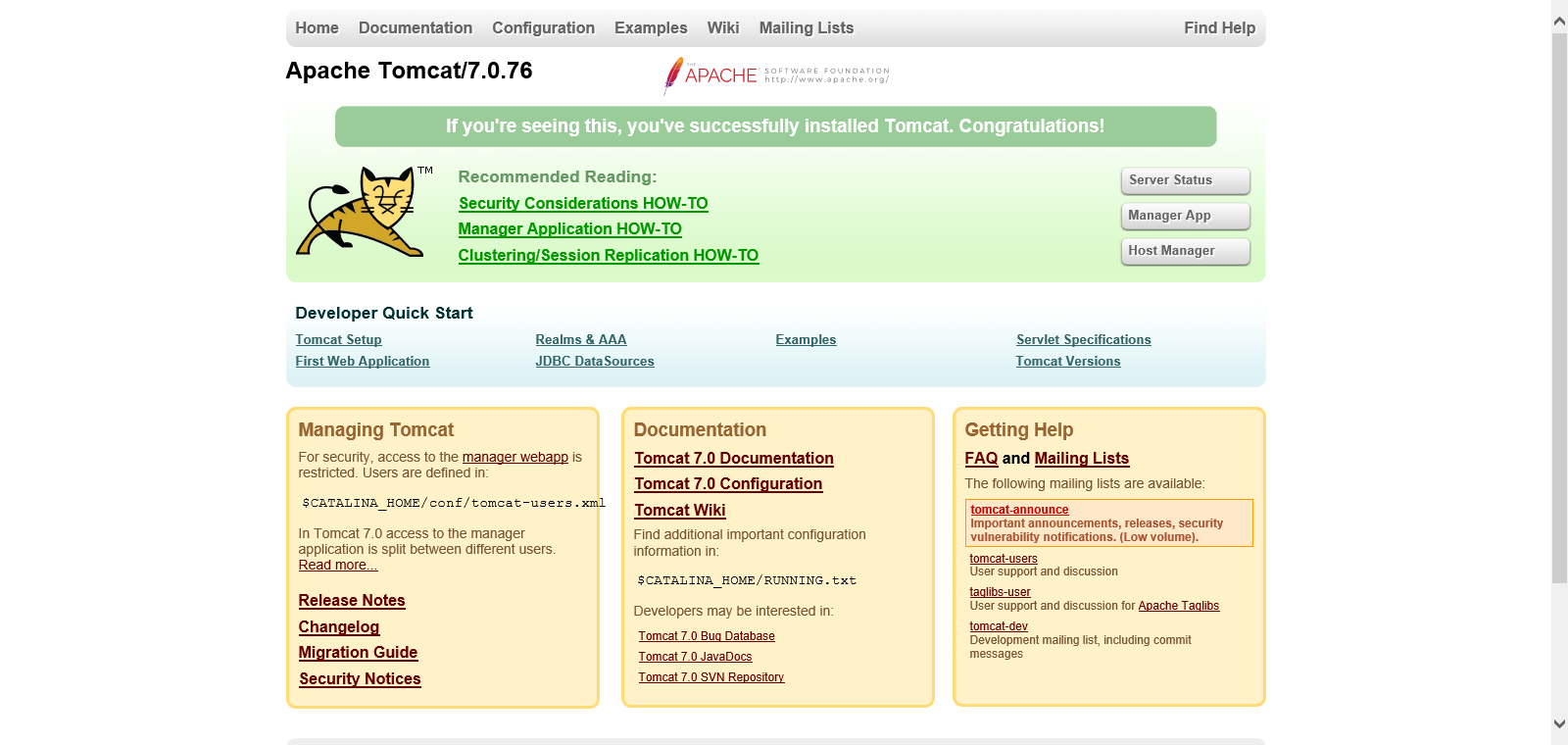
Poiché l'avvio è stato confermato con successo, Tomcat viene arrestato.
[root@hostname ~]# tomcat stop
2-3. Impostazioni di collegamento di Apache e Tomcat Nota: Quando Apache e Tomcat sono collegati.
Impostare questa opzione se si desidera che Apache e Tomcat lavorino insieme. Tomcat può funzionare come server web senza Apache, ma ci sono vantaggi nel lavorare con Apache per una serie di ragioni, come l'utilità della funzione modulo di Apache e la capacità di accelerare la risposta dei contenuti statici.
Vedere di seguito le istruzioni per l'installazione di Apache.
Installare Apache HTTP Server in sicurezza su CentOS
Di seguito viene descritta la procedura per modificare la configurazione sul lato Apache. Questa è una configurazione per passare le richieste che arrivano ad Apache a Tomcat.
La descrizione presuppone che esista un file di configurazione di Apache in '/etc/httpd/'.[root@hostname ~]# vi /etc/httpd/conf/httpd.conf
Aggiungete la seguente dichiarazione alla fine di "httpd.conf".
<Location / >
ProxyPass ajp://localhost:8009/
Order allow,deny
Allow from all
</Location>
Come prerequisito, è necessario abilitare i seguenti moduli, se non già abilitati. (decommentare #).
• LoadModule proxy_module modules/mod_proxy.so
• LoadModule proxy_ajp_module modules/mod_proxy_ajp.so
Avviare Apache (riavviare se già avviato) e Tomcat.
[root@hostname ~]# apachectl stop
[root@hostname ~]# apachectl start
[root@hostname ~]# tomcat start
Accesso tramite browser. Nel mio caso, l'indirizzo IP del server è 192.168.50.10, quindi accedo a "http://192.168.50.10/".
Se viene visualizzata la seguente pagina è tutto ok
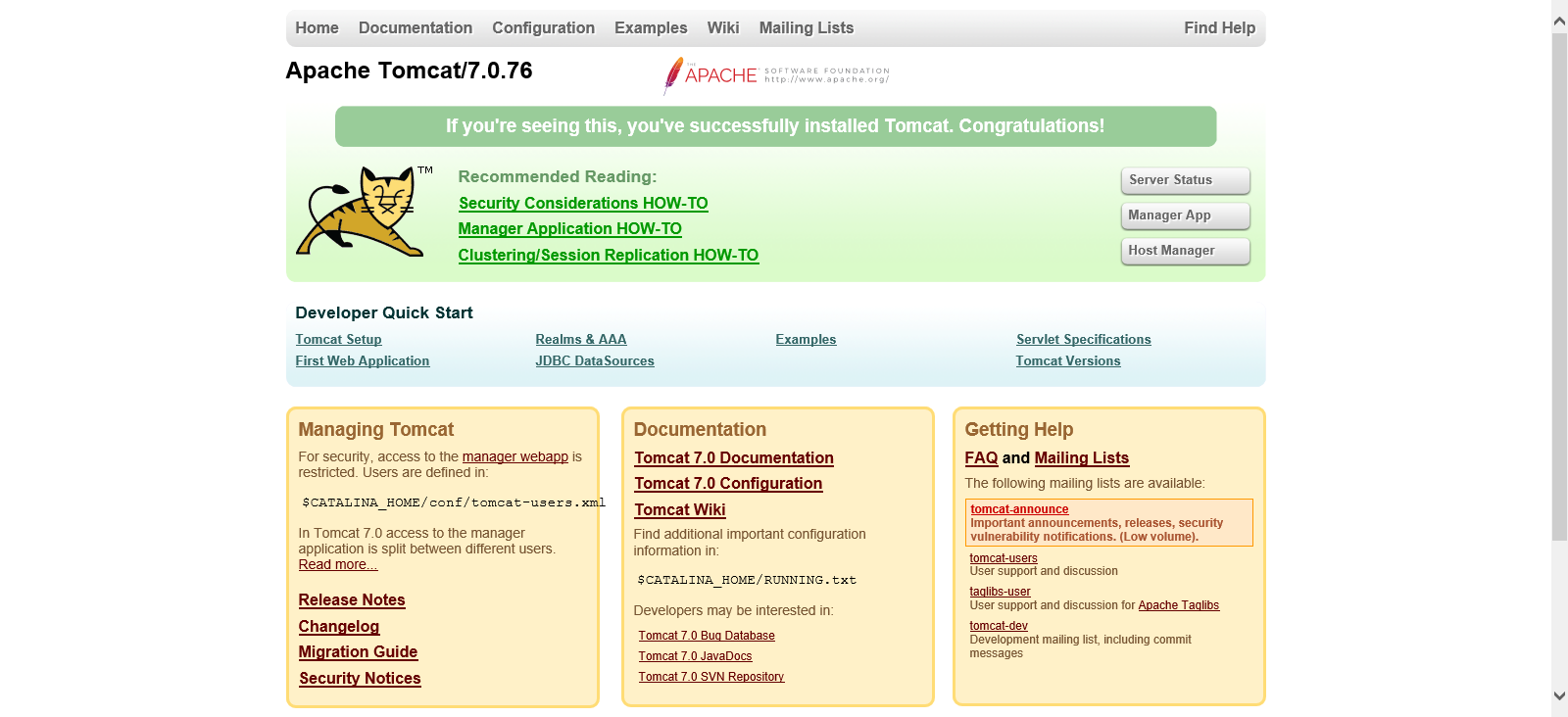
Poiché l'avvio è stato confermato con successo, Tomcat viene arrestato.
[root@hostname ~]# tomcat stop
Il diagramma mostra i seguenti accessi.
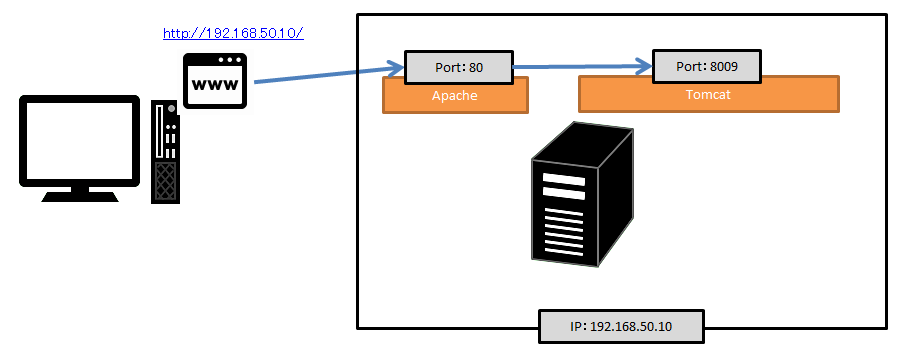
Per inciso, l'unico passo precedente era accessibile come segue.
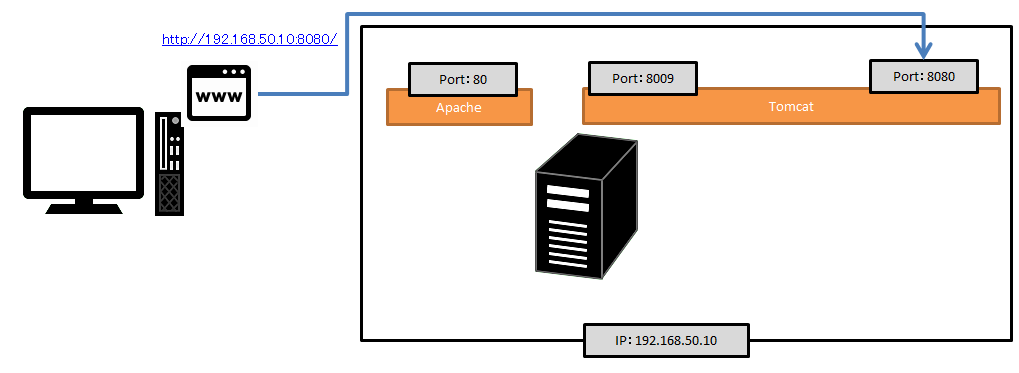
2-4. Configurazione dei registri java heap e gc.
L'heap di Java è la memoria di Java e i log di gc sono log sulla memoria di Java.
Java utilizza per l'elaborazione un quantitativo di memoria predefinito, impostato come heap. Entrambi sono impostati come opzioni nel comando di avvio di Java. Questo è impostato in "tomcat.conf".[root@hostname ~]# vi /usr/share/tomcat/conf/tomcat.conf
Alla fine di questa sezione sono state aggiunte le seguenti informazioni.
CATALINA_OPTS="-server -XX:MaxMetaspaceSize=256m -XX:MetaspaceSize=256m -Xmx256m -Xms256m -Xloggc:/var/log/tomcat/gc.log -XX:+PrintGCDetails"
Avviare Tomcat ed eseguire il comando ps per vedere i valori impostati (-server -XX:MaxMetaspaceSize=256m -XX:MetaspaceSize=256m -Xmx256m -Xms256m -Xloggc:/var/log/tomcat/gc.log -XX :+PrintGCDetails) è visualizzato, è OK.
[root@hostname ~]# tomcat start
[root@hostname ~]# ps aux | grep java
/usr/lib/jvm/jre/bin/java -Djavax.sql.DataSource.Factory=org.apache.commons.dbcp.BasicDataSourceFactory -server -XX:MaxMetaspaceSize=256m -XX:MetaspaceSize=256m -Xmx256m -Xms256m -Xloggc:/var/log/tomcat/gc.log -XX:+PrintGCDetails -classpath /usr/share/tomcat/bin/bootstrap.jar:/usr/share/tomcat/bin/tomcat-juli.jar:/usr/share/java/commons-daemon.jar -Dcatalina.base=/usr/share/tomcat -Dcatalina.home=/usr/share/tomcat -Djava.endorsed.dirs= -Djava.io.tmpdir=/var/cache/tomcat/temp -Djava.util.logging.config.file=/usr/share/tomcat/conf/logging.properties -Djava.util.logging.manager=org.apache.juli.ClassLoaderLogManager org.apache.catalina.startup.Bootstrap start
La configurazione di cui sopra avvia Tomcat con 256M di memoria. Al di sopra di 256 M, l'impostazione è impostata per non utilizzare la memoria.
Per quanto riguarda il log di gc, è impostato per creare un file di log in "/var/log/tomcat/" con "gc.log".
La creazione della directory "/var/log/tomcat/" avviene nei seguenti passaggi.
2-5. Modifica delle impostazioni di registrazione
Creare una directory di log e modificare il percorso di output del log per Tomcat. Le impostazioni relative alla registrazione si trovano in '/usr/share/tomcat/conf/logging.properties' e '/usr/share/tomcat/conf/server.xml'.
Di seguito è riportata la creazione della directory.
[root@hostname ~]# mkdir /var/log/tomcat
[root@hostname ~]# chmod 755 /var/log/tomcat
Creare una directory e impostare i permessi a 755. (Tomcat può scrivere i log, ma gli altri utenti hanno solo permessi di sola lettura)
Quindi modificare 'logging.properties'.
[root@hostname ~]# vi /usr/share/tomcat/conf/logging.properties
Modificare come segue.
1catalina.org.apache.juli.FileHandler.level = FINE
1catalina.org.apache.juli.FileHandler.directory = /var/log/tomcat
1catalina.org.apache.juli.FileHandler.prefix = catalina.
2localhost.org.apache.juli.FileHandler.level = FINE
2localhost.org.apache.juli.FileHandler.directory = /var/log/tomcat
2localhost.org.apache.juli.FileHandler.prefix = localhost.
3manager.org.apache.juli.FileHandler.level = FINE
3manager.org.apache.juli.FileHandler.directory = /var/log/tomcat
3manager.org.apache.juli.FileHandler.prefix = manager.
4host-manager.org.apache.juli.FileHandler.level = FINE
4host-manager.org.apache.juli.FileHandler.directory = /var/log/tomcat
4host-manager.org.apache.juli.FileHandler.prefix = host-manager.
Quindi modificare 'server.xml'.
[root@hostname ~]# vi /usr/share/tomcat/conf/server.xml
Modificare come segue.
<Valve className="org.apache.catalina.valves.AccessLogValve" directory="/var/log/tomcat"
prefix="localhost_access" suffix=".txt"
pattern="combined" />
2-6. Impostazione dell'avvio automatico
Infine, anche se non è obbligatorio, è difficile avviare il server a ogni riavvio, quindi è stata inserita un'impostazione per cui Tomcat si avvia automaticamente all'avvio del server.
Si noti che questa procedura si riferisce a CentOS7, quindi se si utilizza qualcosa di diverso da CentOS7, è necessario utilizzare il comando Service.[root@hostname ~]# systemctl enable tomcat
[root@hostname ~]# systemctl is-enabled tomcat
enabled
[root@hostname ~]# systemctl list-unit-files --type=service | grep tomcat
tomcat.service enabled
[root@hostname ~]# systemctl daemon-reload
2-7. Impostazioni di trasmissione della posta
Si tratta di un'impostazione non necessaria se non si utilizza Tomcat per inviare e-mail. Se state implementando un processo di invio di e-mail in Java, fate riferimento alla configurazione.
Per prima cosa, aggiungete un barattolo. Posizionare il seguente jar sotto la lib di tomcat (/usr/share/tomcat/lib/) e far coincidere i permessi con quelli delle altre lib.
• javax.activation-1.2.0.jar
• javax.mail.jar
Modificare 'context.xml'.
[root@hostname ~]# vi /usr/share/tomcat/conf/context.xml
Aggiungere quanto segue alla fine di context.xml.
<Context>
<Resource name="mail/Session" auth="Container"
type="javax.mail.Session"
/>
</Context>
3. sintesi
Abbiamo descritto la configurazione iniziale richiesta al momento dell'installazione di Tomcat.
Tomcat funziona fondamentalmente in una certa misura con le impostazioni predefinite, ma se si vuole effettivamente personalizzarlo, è utile in seguito impostare la destinazione dell'output di log e i comandi di avvio automatico.